app
Mit der App arbeiten
Kann ich mit Wooltasia auch stricken?
Klar. Solange deine Maschenprobe passt, kannst du mit Wooltasia nicht nur häkeln, sondern genauso stricken. Und ja: Auch Bügelperlen, Sticken und sogar Malen auf Millimeterpapier sind möglich. Einige aus der Community nutzen die App genau dafür.
Meine Maschenproben
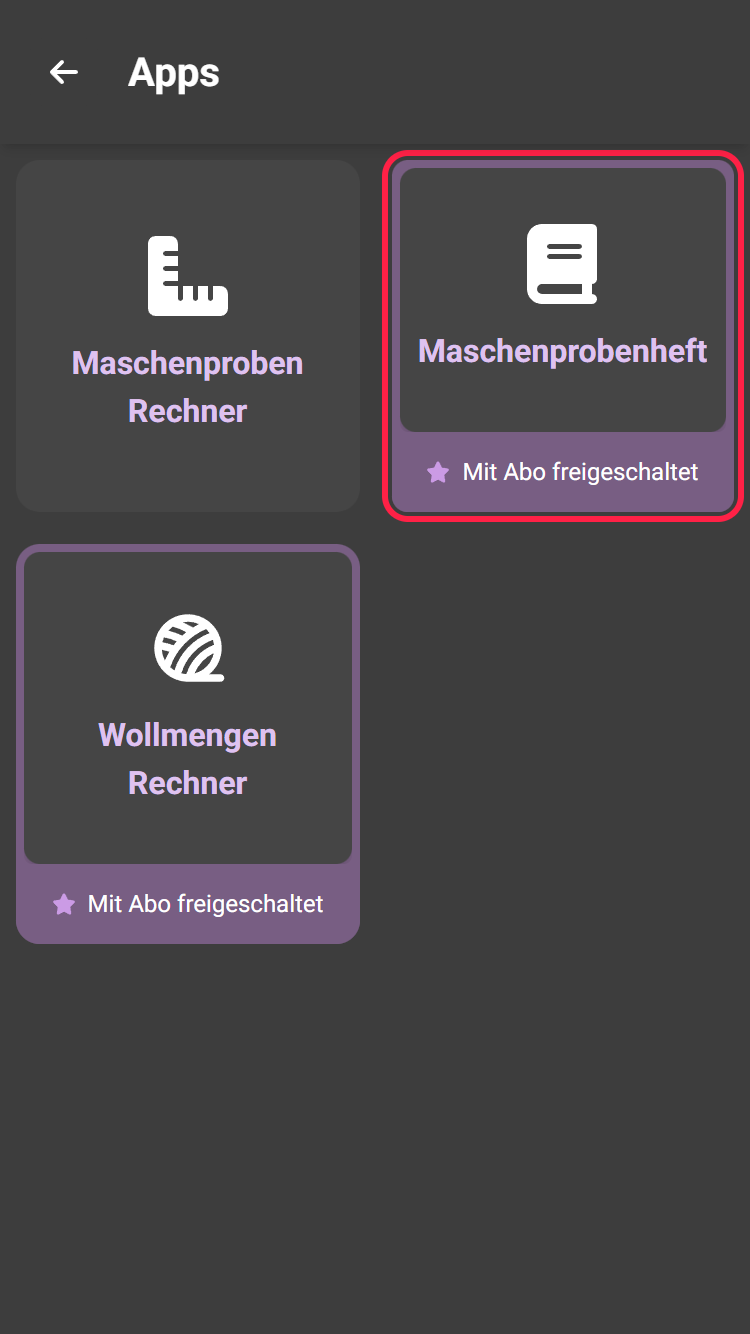
Deine Maschenproben legst du in der App-Übersicht an und verwaltest sie dort auch. Tippe dafür in der Projektübersicht oben rechts auf das Apps-Icon und öffne das Maschenprobenheft.
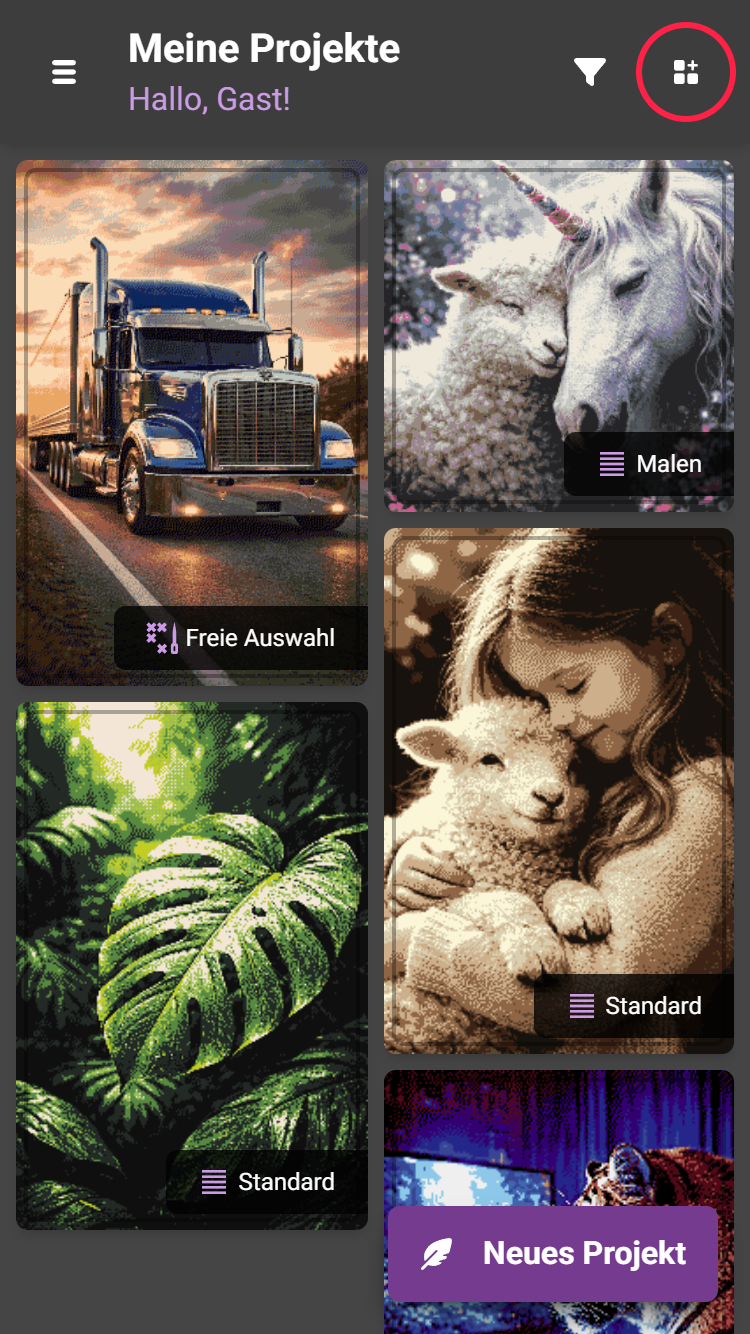
Beim ersten Projekt brauchst du eine eigene Maschenprobe, sonst geht es nicht weiter.
Wichtig
Wenn du mit dem Begriff noch unsicher bist, schau zuerst in den Bereich Maschenprobe.
Maschenprobenheft
Das Maschenprobenheft findest du jetzt nicht mehr im alten Seitenmenü, sondern über das Icon oben rechts auf der Projektübersicht. Dort öffnet sich die App-Übersicht, in der du das Maschenprobenheft direkt auswählen kannst.
Einstellungen
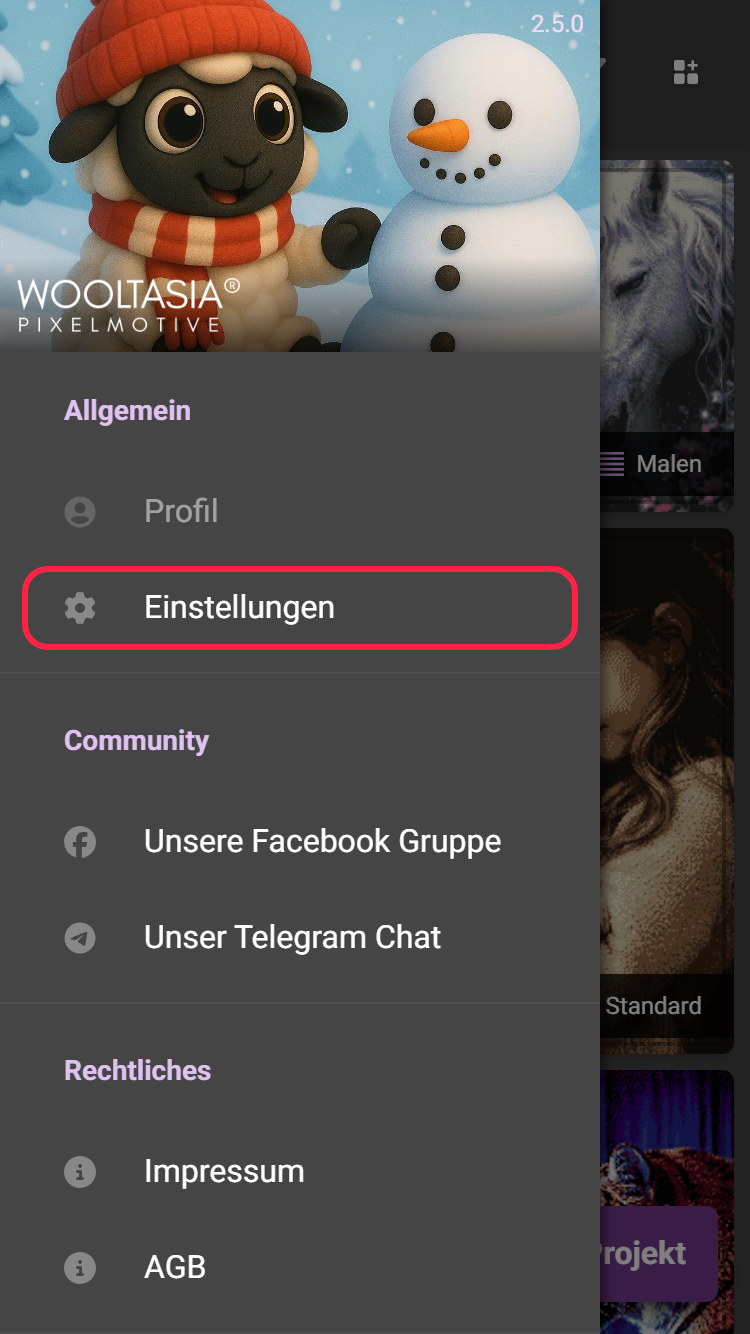
Du kannst alle Einstellungen jederzeit ändern, auch wenn dein Projekt schon läuft. Du findest sie im Seitenmenü oben links unter Einstellungen.
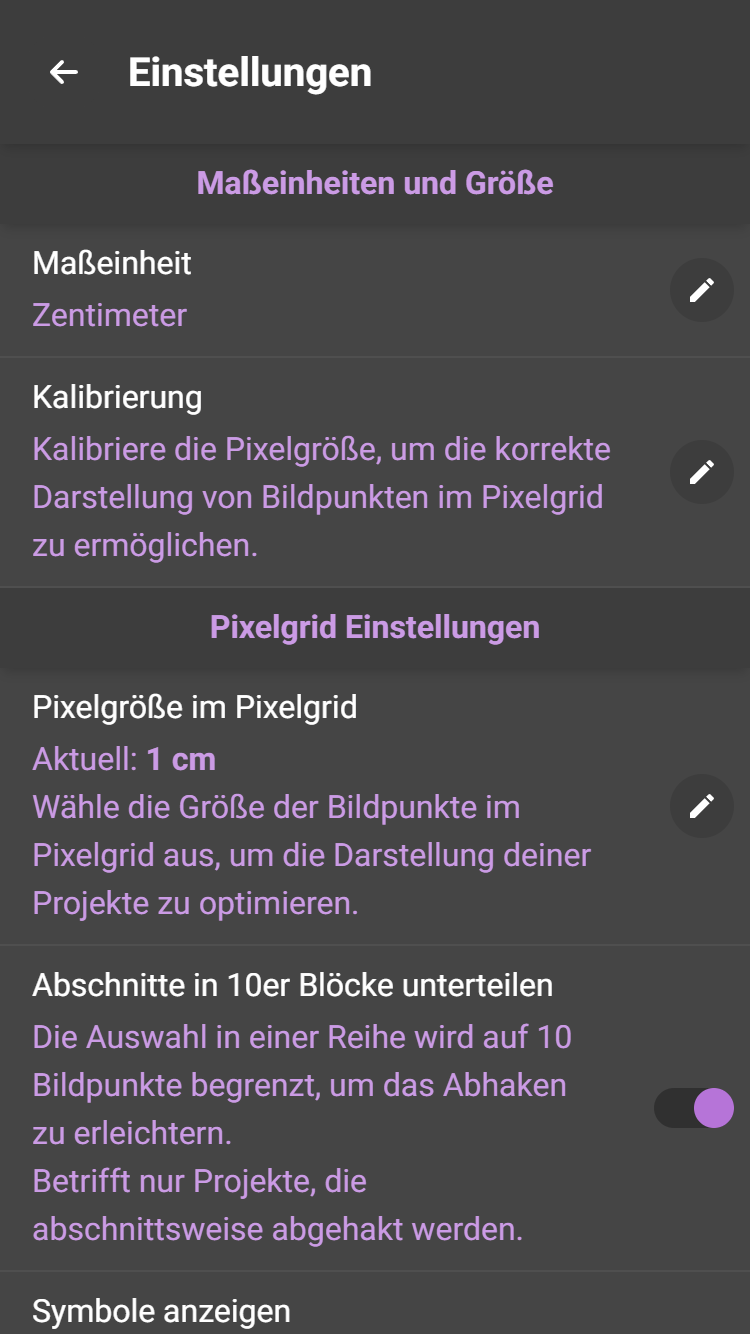
Maßeinheiten und Größe
- Maßeinheit
- Kalibrierung der Pixelgröße
Pixelgrid Einstellungen
- Pixelgröße im Pixelgrid
- Abschnitte in 10er-Blöcke unterteilen
- Symbole anzeigen
- Symbole für abgehakte Bildpunkte anzeigen
- Automatischer Zoom
- Farbe abgehakter Bildpunkte
- Auswahlfarbe
- Rasterfarbe
- Bildpunktstil
- Steuerungs-Layout
- Timer im Pixelgrid anzeigen
Pixelator Einstellungen
- Schieberegler im Pixelator anzeigen
Allgemein
- Design
- Saisonale Effekte aktivieren
- Saisonales Design aktivieren
- Sprache
Ich habe ein Projekt erstellt, wie fange ich an?
Starte mit der Farbe, die am häufigsten im Motiv vorkommt, meistens der Hintergrund. Dann häkelst du deine Luftmaschenkette auf Projektbreite, z.B. 210 Maschen plus 1 Wendeluftmasche (bei festen Maschen). Ein guter Trick: Erst 2 bis 4 Reihen als Basis arbeiten und dann mit der Vorlage starten.
Meine Vorlage sieht verpixelt aus, woran liegt das?!
Die App rechnet dein Bild auf Basis deiner Maschenprobe um. Dabei kann es je nach Format und Garn passieren, dass das Motiv pixelig wirkt. Mit deiner Maschenprobe sagst du der App, wie viele Pixel auf 10cm × 10cm passen.
So bekommst du in der Regel ein deutlich besseres Ergebnis:
- Nimm dünneres Garn, damit mehr Pixel auf deine Fläche passen.
- Wähle einen kleineren Bildausschnitt, dann werden weniger Details benötigt.
- Oder bleibe beim Ausschnitt und wähle ein größeres Format für mehr Detailtiefe.
Wie liest man die Vorlage?
Standardmäßig liest du die Vorlage im Zickzack:
- Reihe von rechts nach links, 2. Reihe von links nach rechts, dann wieder zurück. Am Reihenende machst du eine Wendeluftmasche und drehst dein Werk.
Gibt es noch andere Möglichkeiten, die Vorlage abzuhaken, z.B. für tunesisch oder Bügelperlen?
Ja. Du kannst die Laufrichtung für Linkshänder aktivieren und auch den Modus für tunesisches Häkeln nutzen. Das gleiche Prinzip funktioniert auch für Bügelperlen- und Stickprojekte.
Linkshänder
Für Linkshänder ist das Prinzip gleich, nur startest du auf der linken Seite.
Tunesisch-Häkler
Im Modus Tunesisch startest du immer von derselben Seite:
- Rechtshänder: von rechts nach links
- Linkshänder: von links nach rechts
Wie mache ich einen Farbwechsel?
Sieh dir dazu auch die „Starthilfe fürs Motive häkeln“ an.
- Bei schnellen Farbwechseln (1-2 Maschen) kannst du den Faden oft mitführen.
- Bei größeren Farbflächen lieber nicht mitführen, sonst scheint der Faden durch.
- Für sauberes Arbeiten: Wolle auf Klammern aufwickeln, Farbwechsel in der letzten Schlaufe der alten Masche vorbereiten und dann mit neuer Farbe abschließen.
- Lege den Faden beim Farbwechsel immer vor die Arbeit, wie im Video gezeigt:
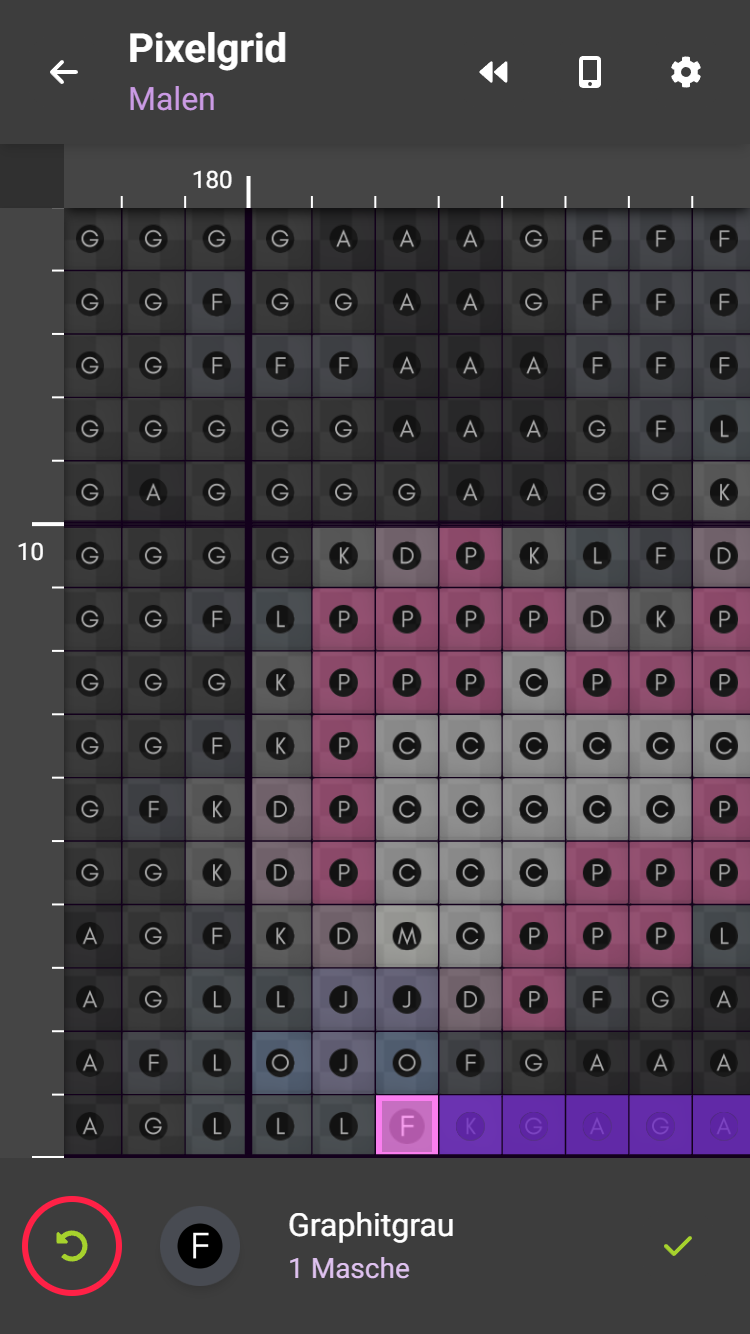
Abgehakte Kästchen wieder rückgängig machen.
Neben dem grünen Häkchen findest du einen Pfeil. Damit kannst du bereits abgehakte Bildpunkte wieder zurücksetzen.
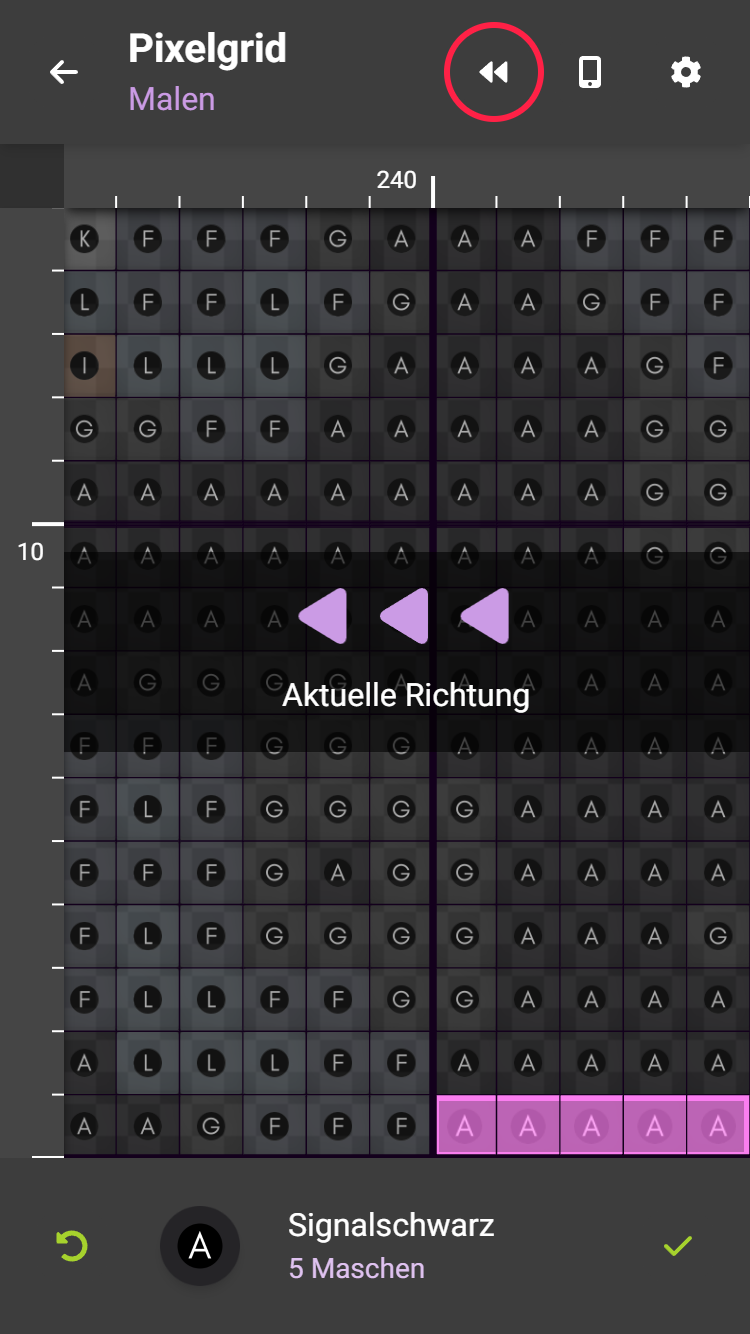
Häkelrichtung anzeigen
Die aktuelle Häkelrichtung wird eingeblendet, wenn du ...
- ... eine Reihe beendest und zur nächsten springst.
- ... eine Handarbeitstechnik auswählst und ins Pixelgrid gehst.
- ... aus der Projektübersicht ins Pixelgrid wechselst.
- ... oder den Richtungsknopf in der Toolbar drückst.