app
Projekte erstellen
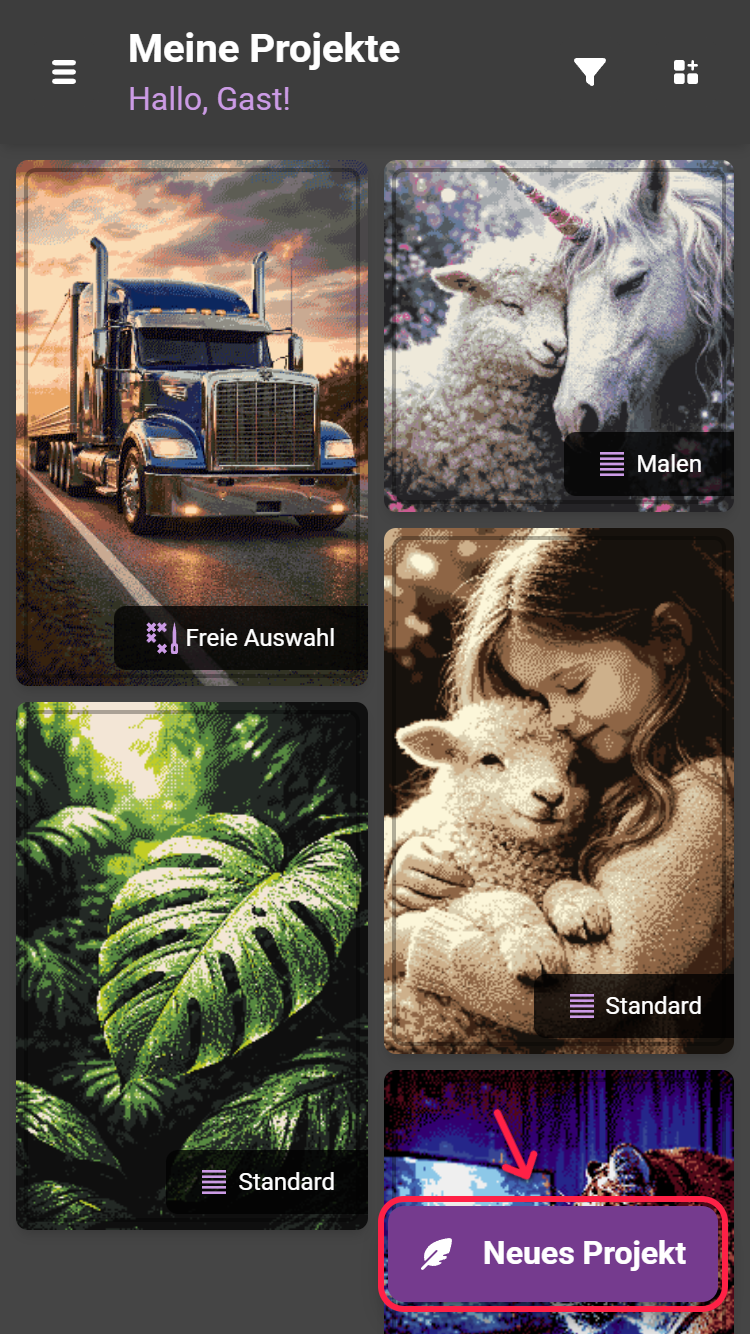
Meine Projekte
Unten rechts befindet sich ein Button in Lila und mit einem Stift abgebildet. Hier wird ein neues Projekt angelegt.
Handarbeitsart
Seit den Versionen 1.40 (Android) und 1.20.0 (iOS) gibt es vor der Projekterstellung die Auswahl der Handarbeitsart.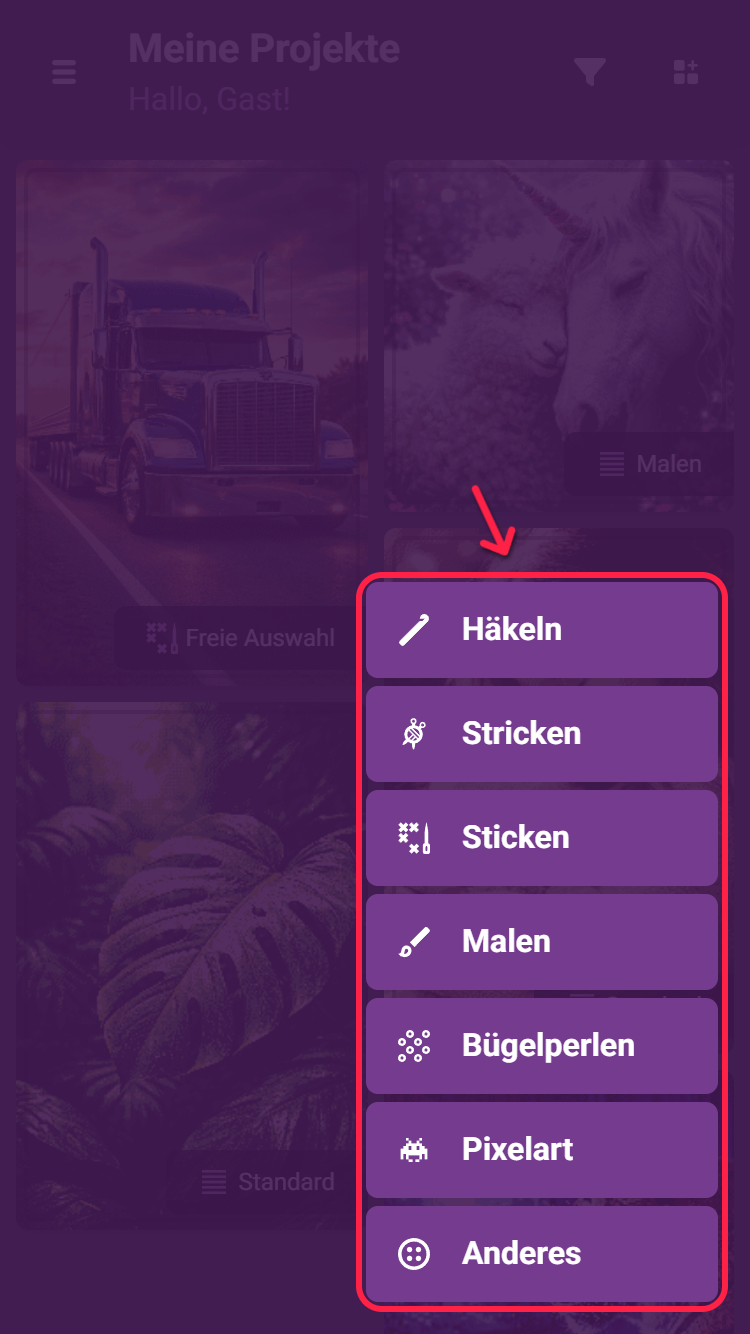
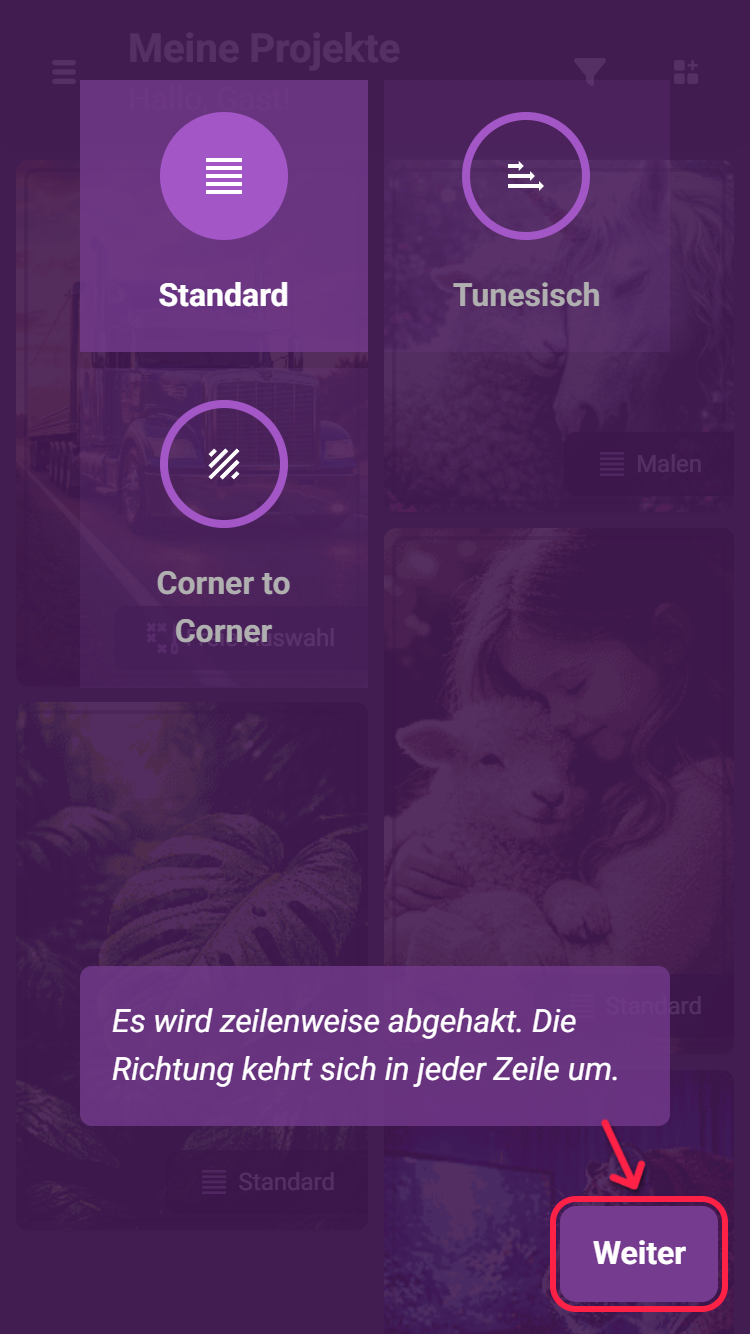
Diese bietet für den späteren Verlauf und unserer Entwicklung einige Vorteile. Je nach Handarbeitsauwahl verändern sich die auswählbaren Farbpaletten, die Farblimits passen sich der Handarbeitsart sinnvoll an und beim Starten der Projekte wird die Auswahl der Handarbeitstechnik angepasst, bzw. übersprungen.
Aktuell gibt es folgende Handarbeitsarten zur Auswahl
Häkeln
- Farblimit pro Projekt: 16
- Handarbeitstechniken: Standard, Tunesisch, C2C
Stricken
- Farblimit pro Projekt: 16
- Handarbeitstechniken: Standard, Doubleface
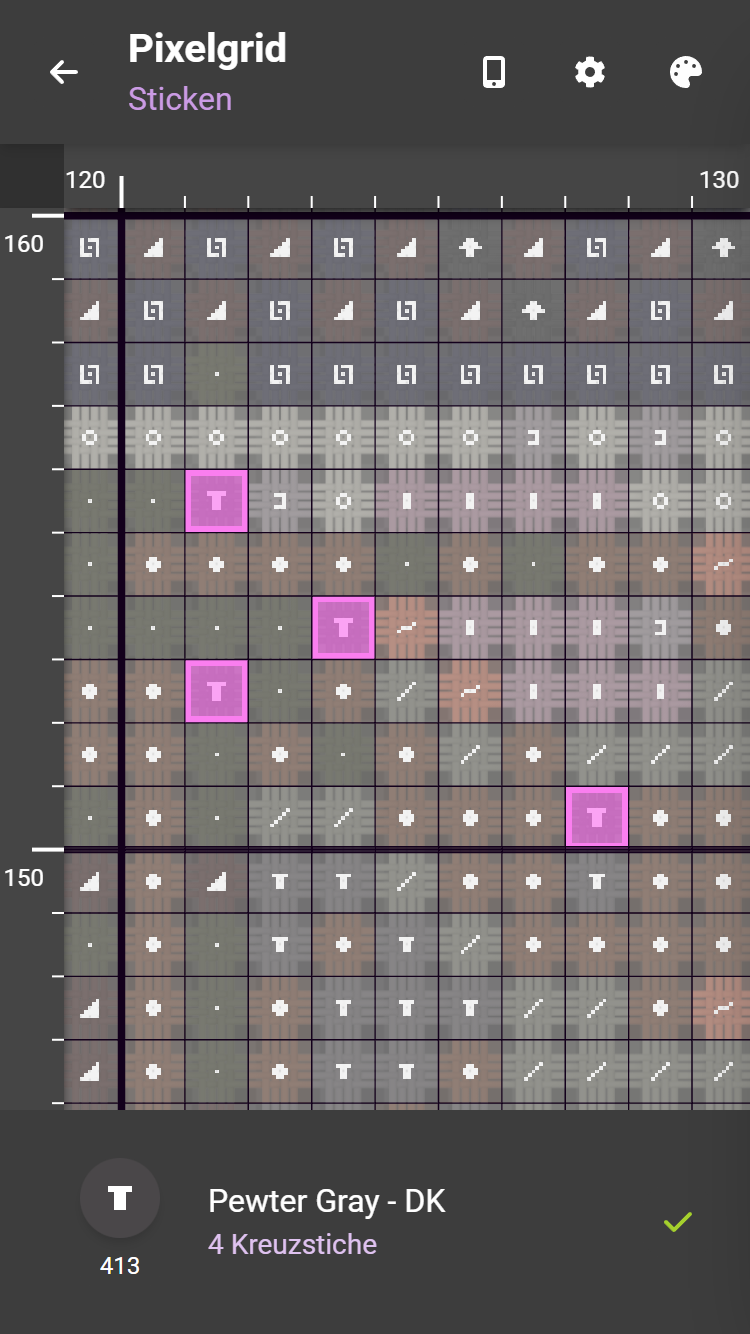
Sticken
- Farblimit pro Projekt: 64
- DMC / Anchor Farbpaletten zusätzlich zur Auswahl
- Auch gut für Diamond-Painting geeignet, da die Diamondfarben größtenteils den DMC-Farben entsprechen
- Extra Handarbeitstechnik zum Sticken
Malen
- Farblimit pro Projekt: 32
- Handarbeitstechnik: Standard
Anderes
- Farblimit pro Projekt: 32
- Optimal um andere nicht aufgeführte Handarbeitsarten auszuprobieren. (Mosaike, Klebepunkte, usw.)
- Handarbeitstechniken: Alle verfügbaren (freigeschalteten)
Format
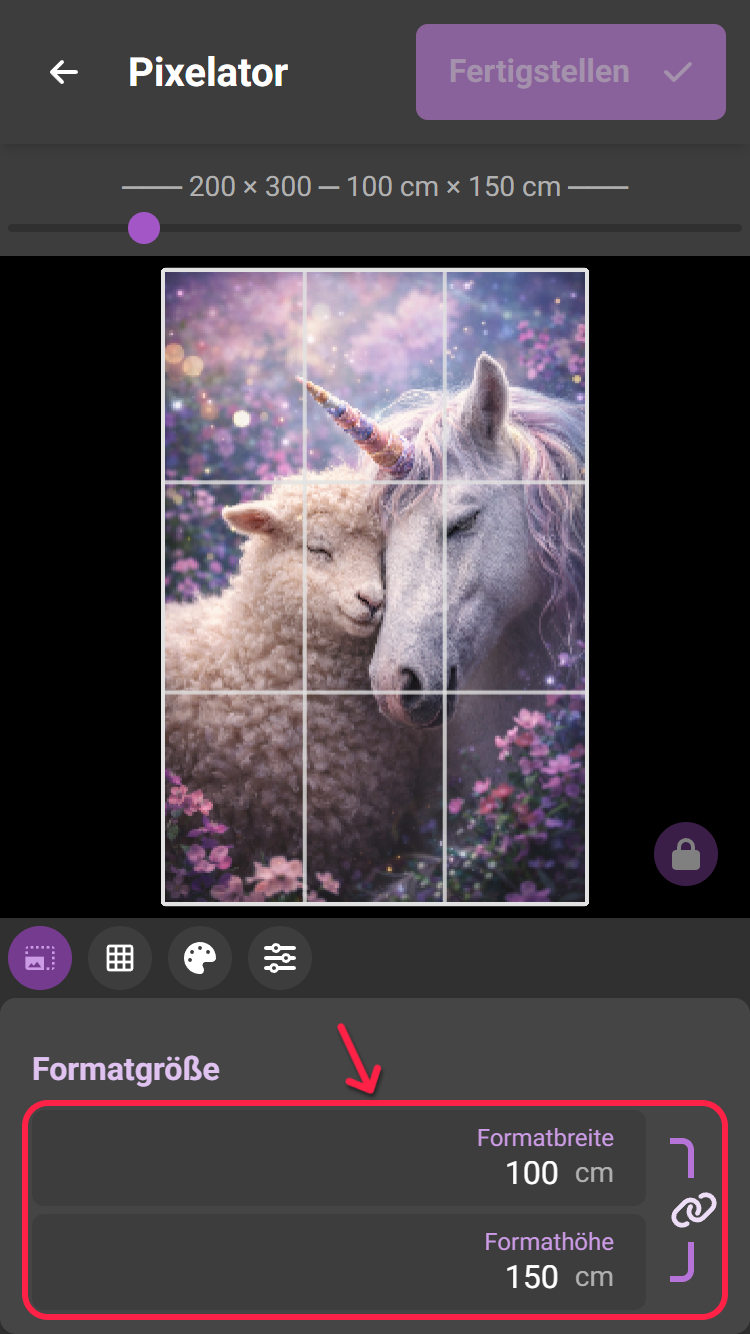
Formatgröße
Wenn du den Zugriff auf Fotos auf deinem Handy freigegeben hast, dann öffnet sich nun die Galerie und du kannst dein gewünschtes Motiv auswählen.
Passiert beim Drücken des Stifts gar nichts, solltest du in den Android-Einstellungen unter
Einstellungen > Apps > Wooltasia > Berechtigungen
nocheinmal sicherstellen, dass die App auf die Fotogallerie zugreifen darf.
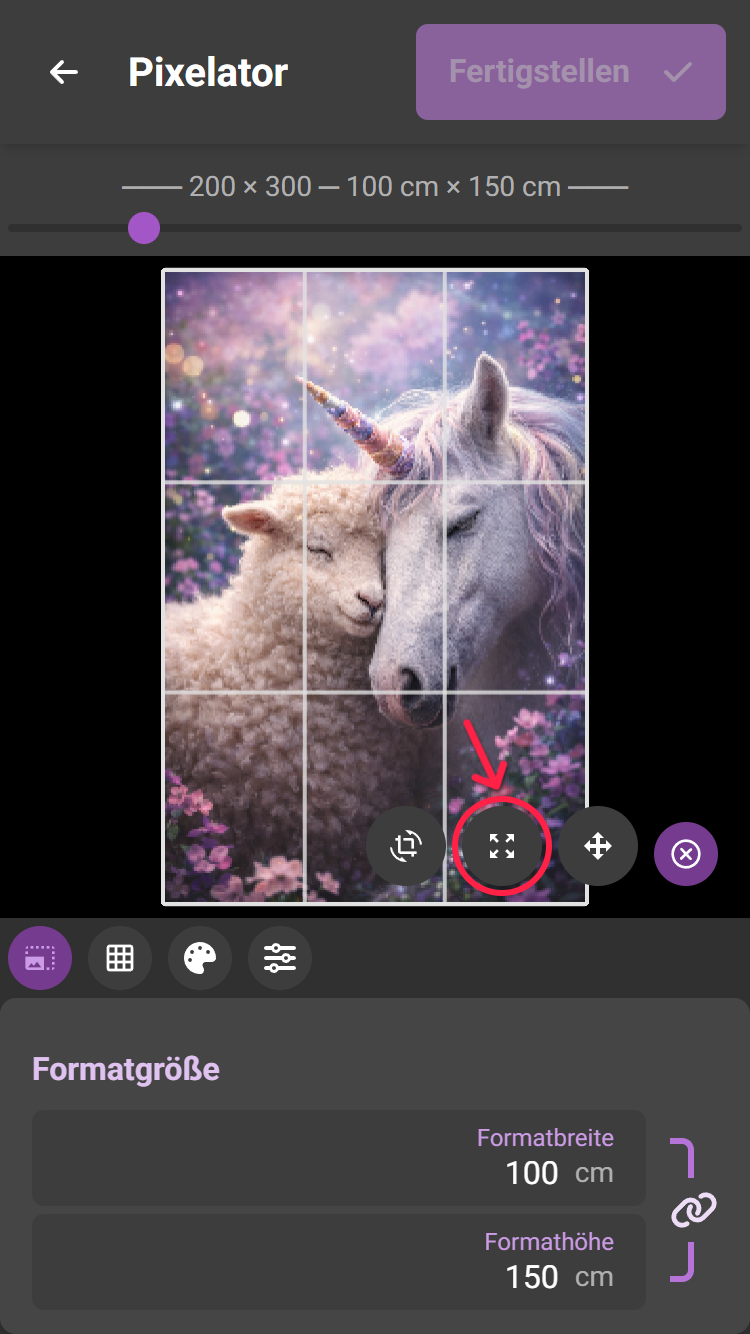
Nachdem du ein Bild ausgewählt hast kannst du zunächst dein Format eingeben.
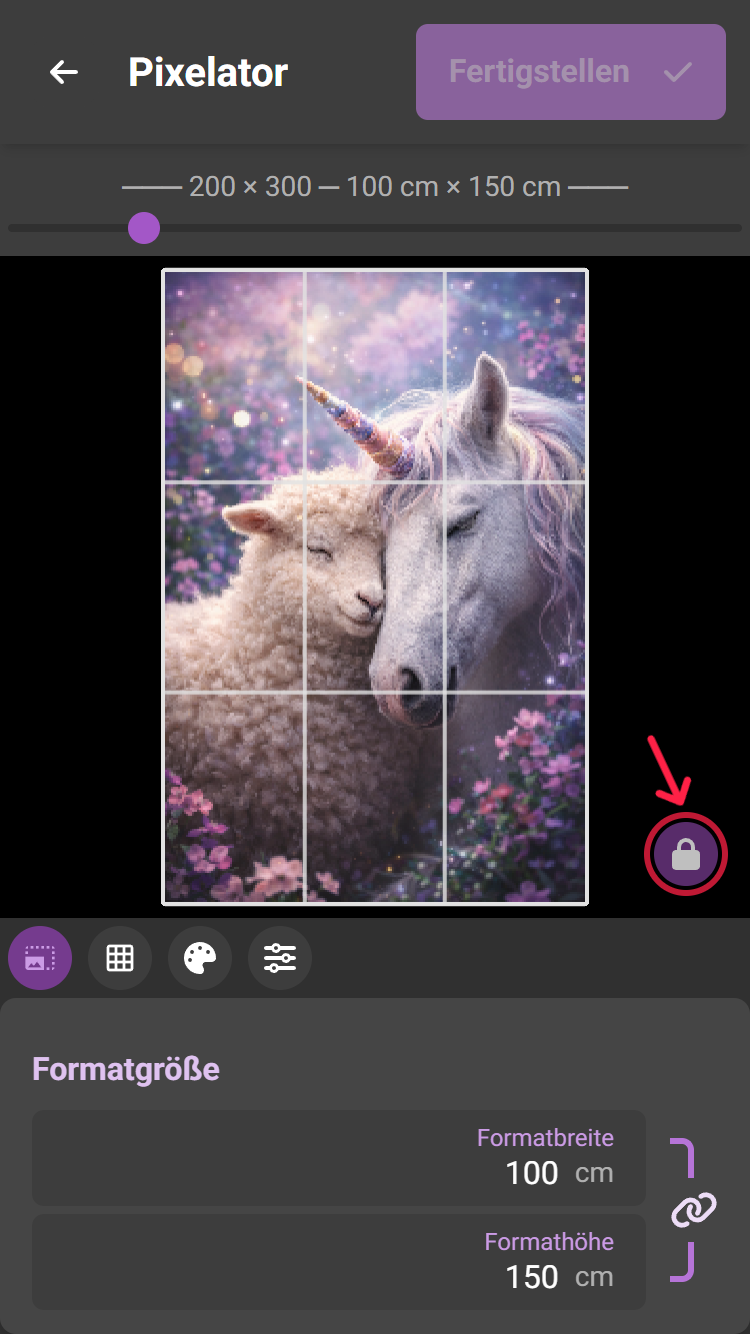
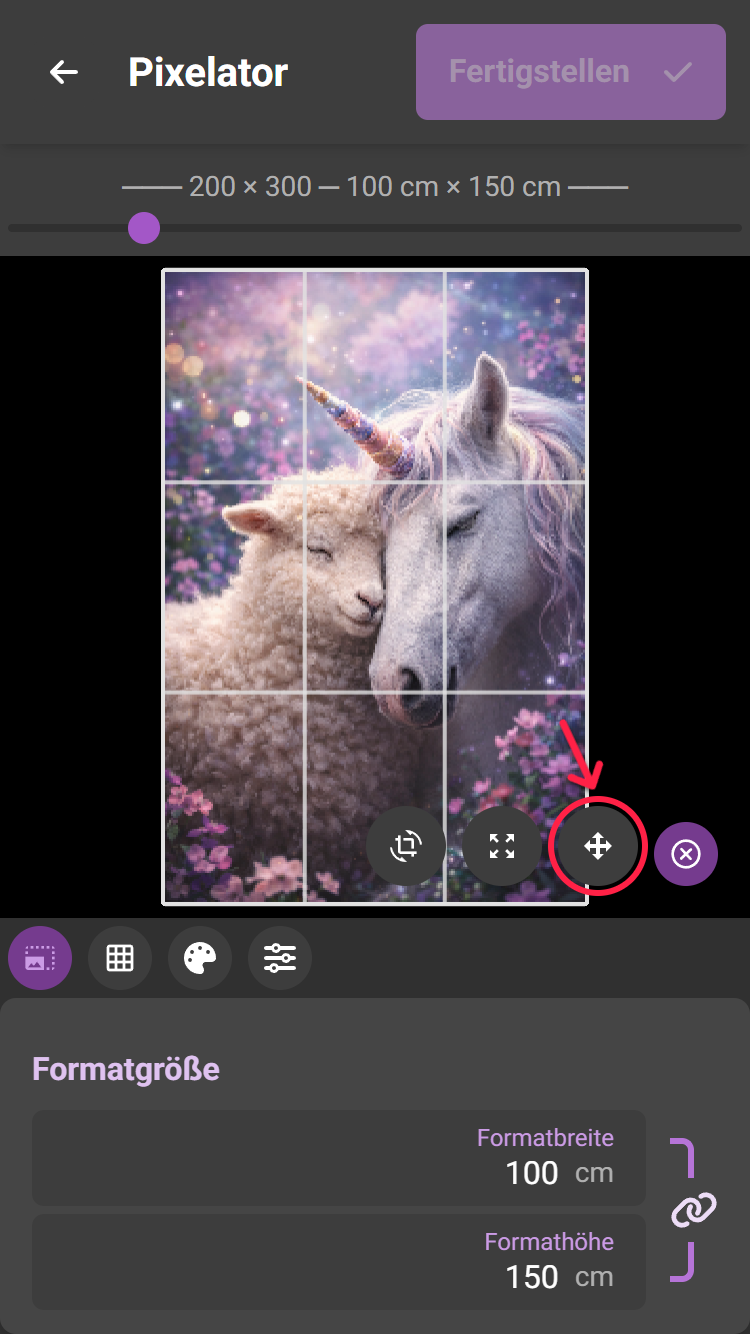
Skalierung, Position und Bilddrehung sperren
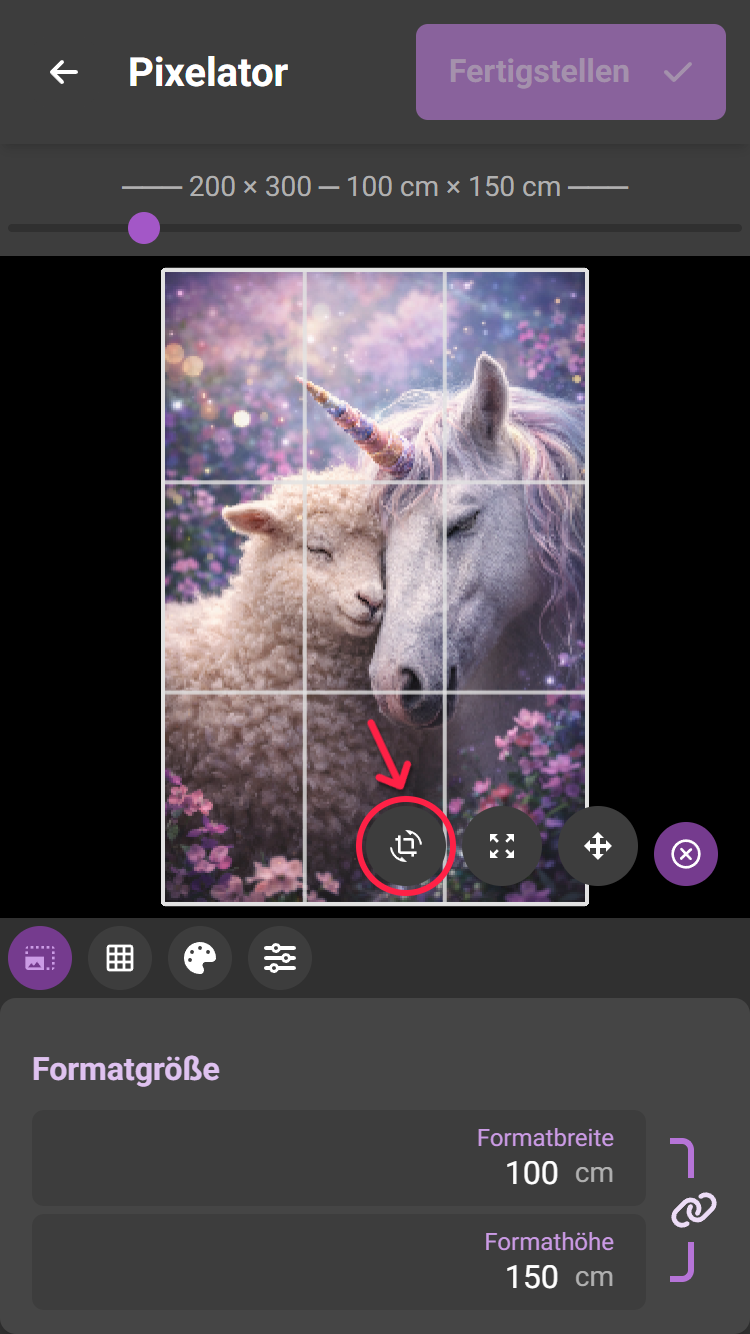
Rechts unterhalb des Motivs befindet sich ein Schloss-Symbol. Durch Antippen öffnet sich eine Auswahl mit drei Optionen zum separaten Sperren von:
- Drehung
- Skalierung
- Bildposition
Werden alle drei Optionen aktiviert, wird die Transformation des Bildes vollständig gesperrt.
Maschenprobe
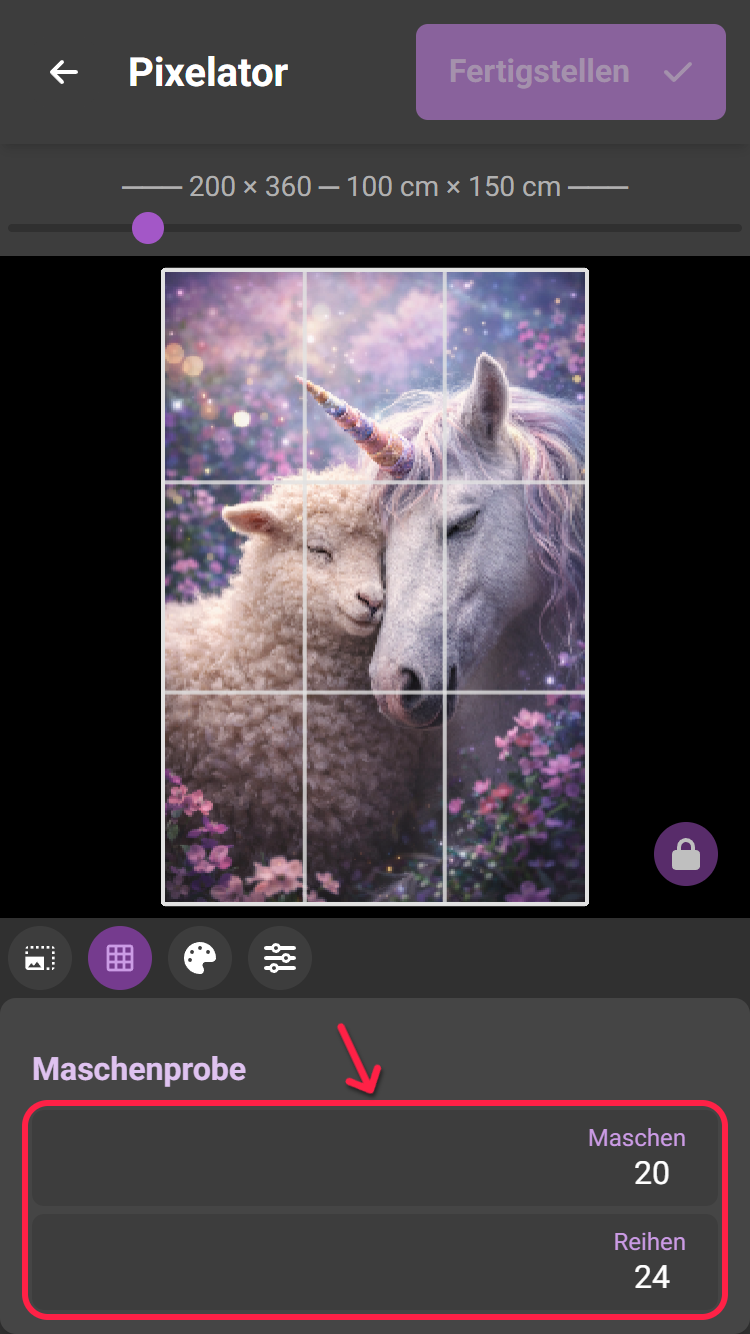
Hast du dein deine gewünschte Größe und deinen Bildausschnitt eingerichtet geht es weiter mit deiner Maschenprobe.
Tippe oder swipe auf die Eingabemaske für deine Maschenprobe.
Wichtig
Wenn du nicht weißt was eine Maschenprobe ist, solltest du dringend Maschenprobe besuchen!
Farben
Derzeit (Stand: 1.3.3) hast du die Möglichkeit aus drei verschiedenen Farbpaletten zu wählen:
- Pixel Farben (erhältlich bei Anikas Wollstübchen erhältlich.
- Pixel Farben (Graustufen)
- Universal Farben
- Universal Farben (Graustufen)
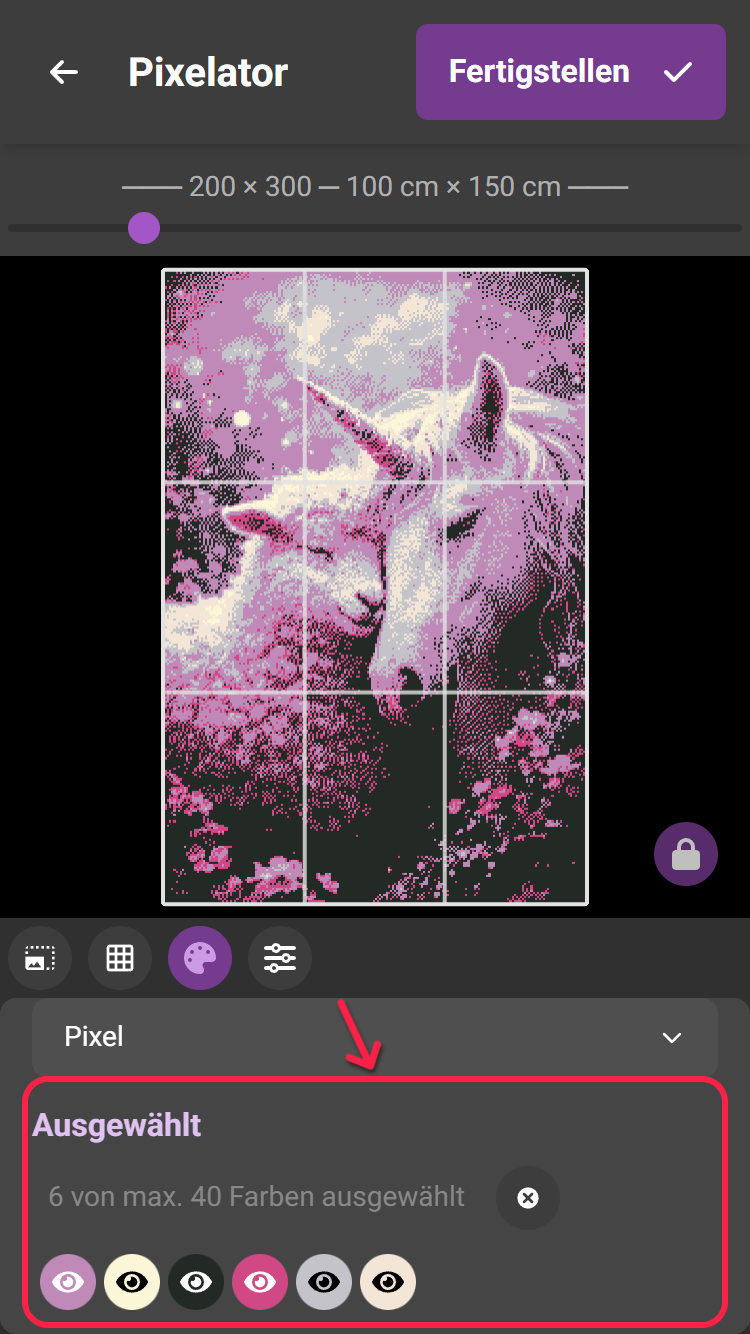
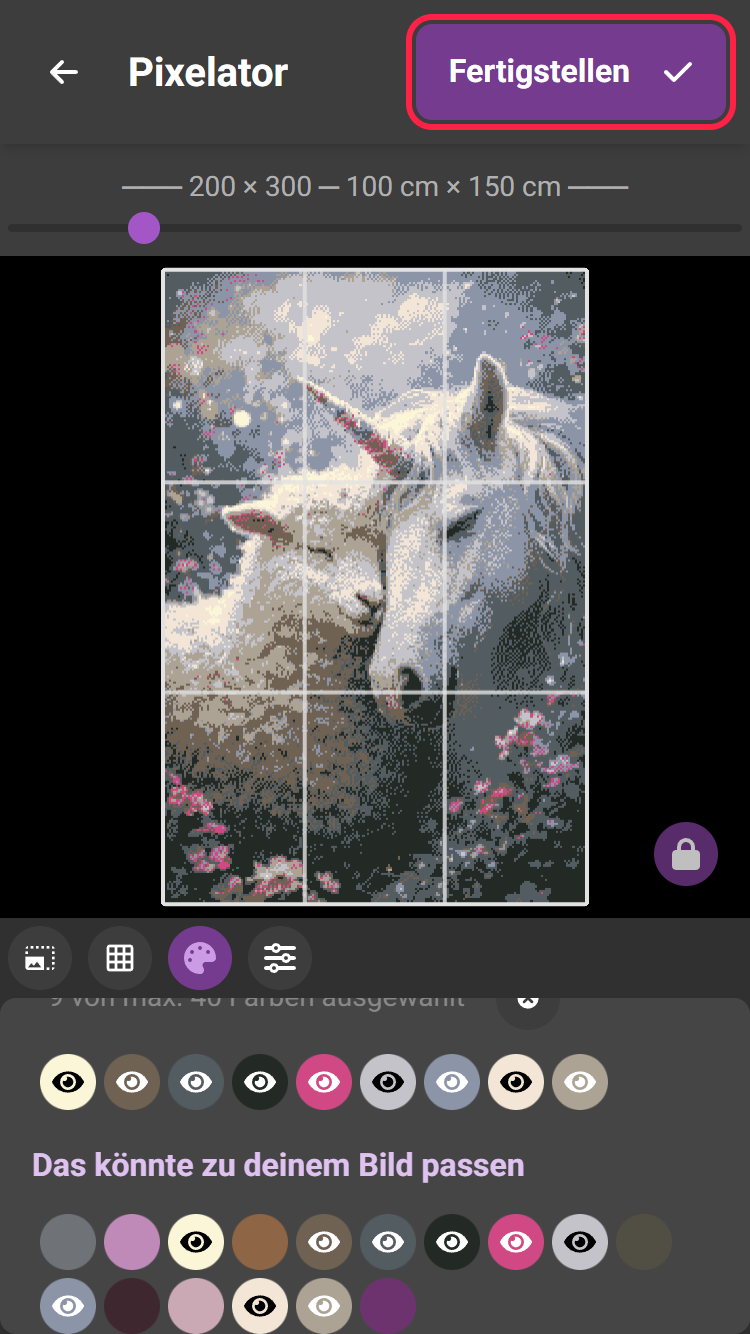
Farben die verwendet werden, sind mit einem Augen-Symbol gekennzeichnet. Durch Anklicken eines Farbfeldes wird die entsprechende Farbe deaktiviert, wobei das Augen-Symbol verschwindet. Erneutes Anklicken aktiviert die Farbe wieder.
Wichtig
Es müssen mindestens zwei Farben ausgewählt sein, damit du das Projekt fertig stellen kannst.
Filter
Jetzt wird's spannend: Mit den Filtern holst du aus deinem Motiv den letzten Feinschliff raus. Schon kleine Anpassungen können große Unterschiede machen, vor allem bei Details, Kanten und Flächen.
Die klassischen Filter im Überblick:
- Helligkeit: Macht das Bild insgesamt heller oder dunkler.
Sehr hilfreich, wenn das Foto zu dunkel aufgenommen wurde. - Kontrast: Verstärkt den Unterschied zwischen hell und dunkel.
Mehr Kontrast macht Konturen klarer, zu viel Kontrast kann Details fressen. - Unscharf maskieren: Schärft Kanten gezielt nach.
Perfekt, um wichtige Formen besser herauszuarbeiten. - Dithering-Toleranz: Steuert, wie stark benachbarte Farbtöne zusammengefasst werden.
Höhere Werte sorgen oft für ruhigere Flächen. - Bayer-Dithering: Erzeugt ein regelmäßiges Rastermuster für Farbübergänge.
Das kann bei bestimmten Motiven für einen sehr sauberen, grafischen Look sorgen.
Tipp: Arbeite in kleinen Schritten und vergleiche die Vorschau nach jeder Änderung.
Setup fertig stellen
Bist du mit deinen Einstellungen fertig, kannst du das Projekt oben rechts mit dem Haken bestätigen. Nun seid ihr in der Projektübersicht.
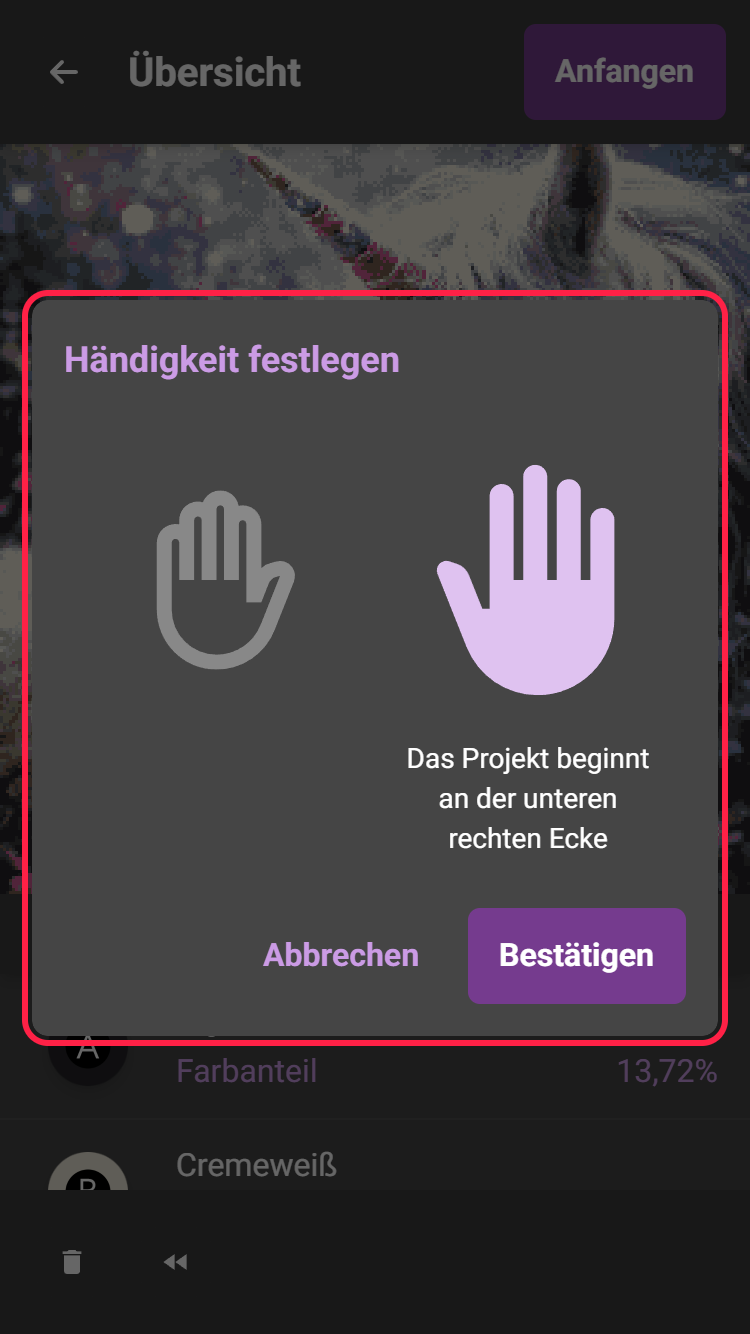
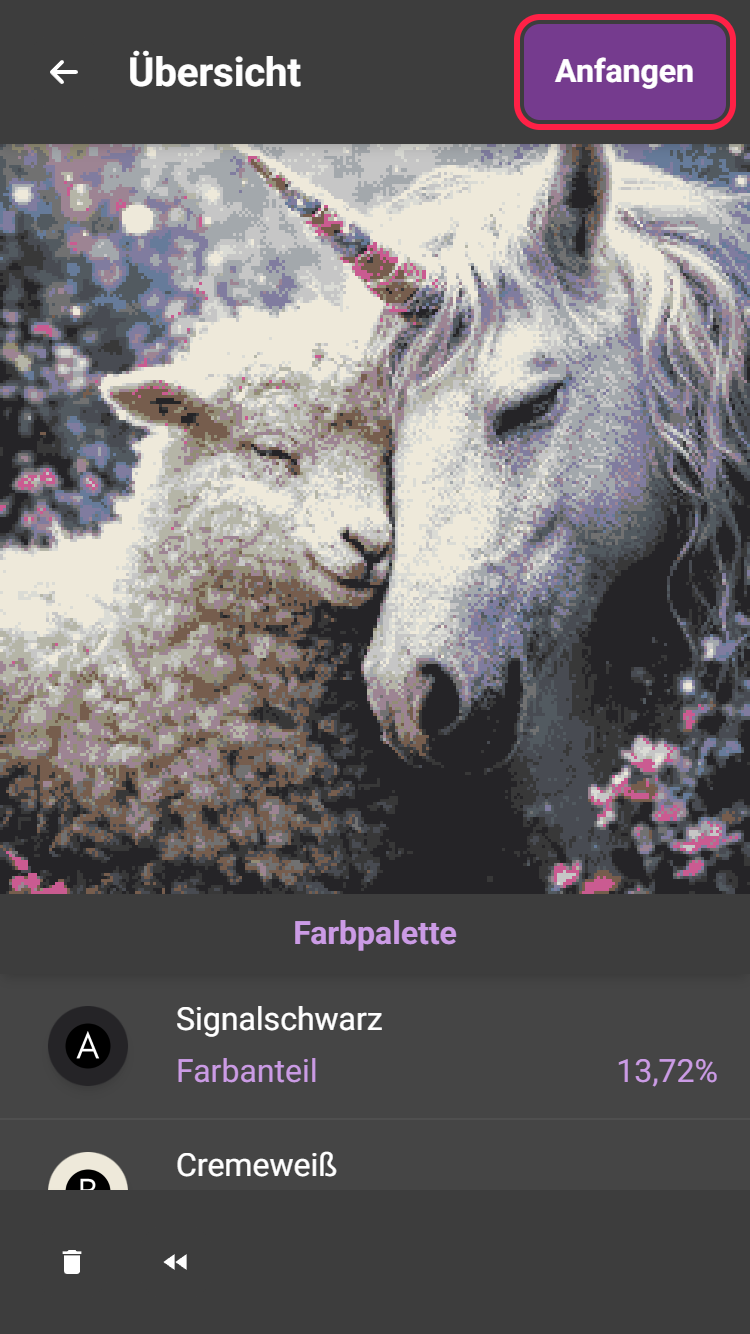
Nach dem Setup landest du in der Projektübersicht und startest von dort dein Projekt. Beim Projektstart geht es dann nur noch um die Händigkeitsauswahl.
Hier wählst du:
- rechte Hand für Rechtshänder
- linke Hand für Linkshänder
Danach kannst du direkt loslegen.